

Как стать продавцом на Trading-Shop.ru
Подключение проходит через личный кабинет: вы указываете фактический статус и реквизиты, магазин проверяет анкету, затем вы знакомитесь с подготовленными условиями и подтверждаете договор кодом. Анкета сама по себе не заключает договор и не открывает доступ к размещению товаров.
Личный кабинет · Раздел «Договор продавца»
1. Войдите или зарегистрируйтесь
Откройте личный кабинет, войдите или зарегистрируйтесь. В меню выберите «Договор продавца».
2. Заполните анкету продавца
В блоке «Шаг 1. Заполните свои данные» в поле «Статус» выберите подходящий вариант:
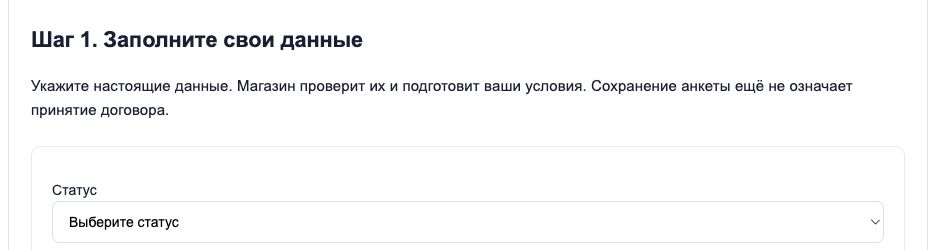
- «Самозанятый без ИП» — плательщик НПД без ИП.
- «ИП на НПД» — индивидуальный предприниматель на НПД.
- «Индивидуальный предприниматель» — ИП.
- «Организация» — юридическое лицо.
- «Физическое лицо без ИП и НПД» — физлицо без этих статусов.
Укажите «ФИО / полное наименование», ИНН и «Адрес для юридически значимых сообщений». Для ИП или организации заполните «ОГРН / ОГРНИП — для организации или ИП». Организация также указывает «Представитель — для организации» и «Основание полномочий — для организации» (например, устав или доверенность).
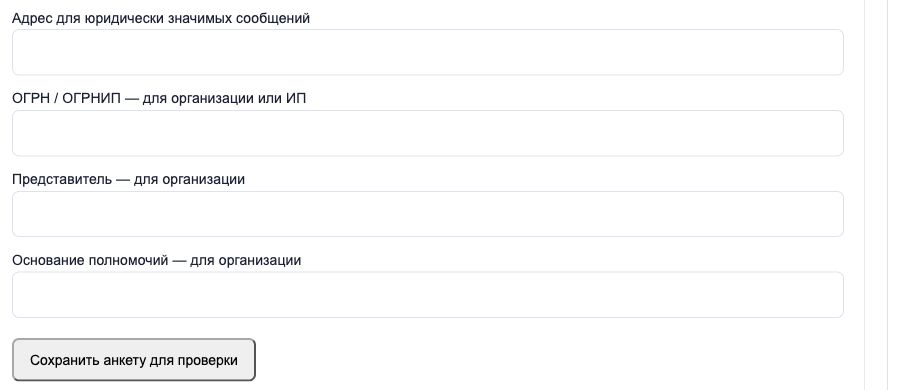
Проверьте реквизиты. Магазин может запросить документы, подтверждающие статус, данные подписанта и полномочия представителя. Передавайте их через канал, который сообщит магазин. Нажмите «Сохранить анкету для проверки». После отправки поля блокируются до решения магазина; отправка ещё не означает принятие оферты.
3. Дождитесь проверки
Магазин проверит статус и реквизиты и подготовит условия. Статус НПД может сверяться по данным ФНС, сведения об ИП и организациях — по ЕГРИП/ЕГРЮЛ. Проверка статуса не заменяется кодом подписи. Следите за почтой аккаунта и разделом «Договор продавца».
4. Если анкету вернули на исправление
Причина возврата будет показана в кабинете, а поля снова станут доступны. Исправьте именно отмеченные сведения, приложите запрошенные документы по указанному каналу и повторно нажмите «Сохранить анкету для проверки». Анкета снова уйдёт на проверку; договорный шаг откроется после нового решения магазина.
5. Ознакомьтесь с офертой и условиями
После проверки магазин фиксирует условия для вашего статуса. Когда редакция и акцепт доступны для вас, откройте «Шаг 2. Проверьте условия и примите договор», затем раскройте «Оферта и приложения — редакция …». Проверьте стороны, реквизиты, модель сотрудничества, комиссию и приложения до запроса кода.
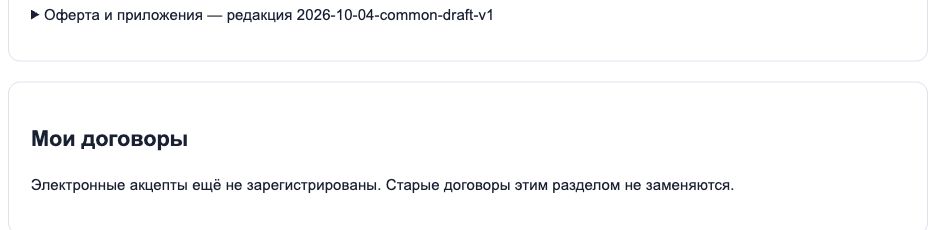
Публичное «Соглашение с продавцом» доступно на сайте. В кабинете показываются редакция и индивидуальные условия, относящиеся к вашему акцепту. Если условия неверны или кнопка принятия недоступна, не запрашивайте код — обратитесь в поддержку.
6. Подтвердите оферту кодом
Когда магазин открыл акцепт, отметьте согласие с офертой показанной редакции, приложениями и соглашением о простой электронной подписи. Проверьте отображаемую комиссию и нажмите «Получить код». Код по умолчанию отправляется на электронную почту аккаунта; привязанный Telegram или MAX можно выбрать, если он доступен в форме.
Введите одноразовый код в поле «Код из сообщения» и нажмите «Подтвердить договор кодом». Код относится к конкретному действию и подтверждает контроль выбранного канала связи; не сообщайте его другим. Запрос кода без успешного ввода не подписывает договор. При истечении срока или изменении условий запросите новый код и ещё раз проверьте документы.
После успешного подтверждения запись появится в разделе «Мои договоры». Скачайте договор и подтверждение оттуда; экземпляр также направляется на контакт аккаунта. Код не заменяет усиленную квалифицированную подпись или формализованный ЭДО, если они обязательны для конкретного документа.
7. Получите доступ продавца и разместите товар
После проверки документов и выполнения условий подключения магазин выдаёт или подтверждает доступ. Когда права включены, в кабинете появляется пункт «Продавцу» для управления товарами. Если договор подтверждён, а перехода или доступа к размещению нет, обратитесь в поддержку, укажите логин и пройденный этап.
Подготовьте описание продукта, инструкцию покупателю, подтверждение прав и файлы для проверки/подключения защиты. Требования к карточке смотрите в инструкции по добавлению товара.
Документы и помощь
Маршрут: регистрация/вход → «Договор продавца» → статус и реквизиты → проверка → оферта и условия → согласие и одноразовый код → подтверждённый договор → доступ к кабинету продавца и товарам.


Добавить комментарий
Для отправки комментария вам необходимо авторизоваться.