
Вариативный товар нужен, когда покупатель выбирает один из вариантов лицензии. Для этой настройки используйте атрибут «Вариант лицензии». Остальные атрибуты не включайте в вариации.
1. Выберите тип товара
Откройте товар в кабинете продавца. В блоке «Данные товара» выберите «Вариативный товар», если у продукта есть несколько лицензий с отдельными настройками или ценой. Если покупатель не выбирает вариант лицензии, оставьте подходящий простой тип товара.

2. Настройте атрибут лицензии
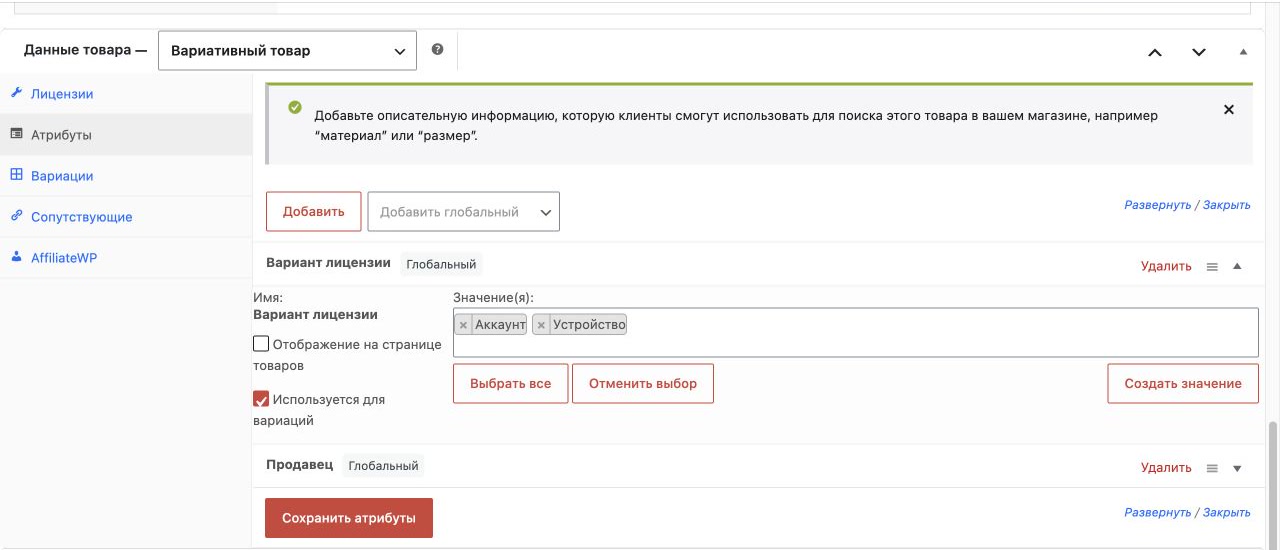
- Откройте вкладку «Атрибуты» в блоке данных товара.
- Добавьте глобальный атрибут «Вариант лицензии» и выберите подходящие доступные значения.
- Отметьте «Используется для вариаций» и сохраните атрибуты.
Для вариаций используйте только атрибут лицензии. Не добавляйте для этой задачи характеристики, категорию или продавца. Выбирайте доступные значения; не создавайте новые варианты лицензии без согласования.
3. Создайте вариации
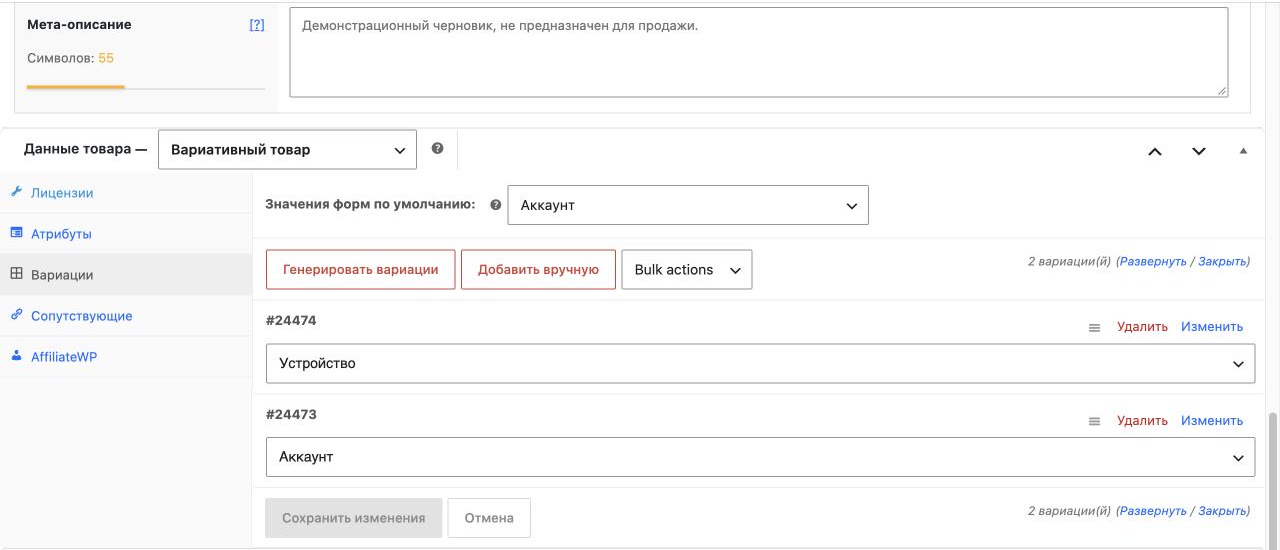
Перейдите на вкладку «Вариации». Создайте вариации из значений атрибута либо добавьте их вручную. Например, если выбраны лицензии «Аккаунт» и «Устройство», в списке появятся два самостоятельных варианта.
При необходимости задайте вариант по умолчанию. Раскройте каждый вариант и проверьте его настройки отдельно.
4. Настройте цену и выдачу
- Включите вариацию, если она должна быть доступна покупателям.
- Укажите обычную цену, а при необходимости — акционную.
- Включите «Скачиваемый товар», если покупателю нужно выдать файл после покупки, и прикрепите предназначенный для него файл.
- Включите «Виртуальный», когда товар не требует физической доставки. Для автоматической цифровой выдачи обычно используют виртуальный вариант.
- При необходимости задайте срок действия и лимит скачиваний согласно условиям продукта.
Повторите проверку для каждой вариации и сохраните изменения. Если работа над товаром не завершена, сохраните его черновиком и проверьте варианты до отправки карточки на проверку.
5. Настройте блок «Лицензии»
Этот блок отвечает за автоматическую выдачу лицензии и пробный доступ. Настраивайте автоматическую выдачу только после того, как защита продукта интегрирована и выполнены её требования.
- «Выдать лицензию автоматически». Включите настройку для подготовленного к автоматической выдаче продукта. Если продажа или активация выполняется вручную, оставьте её выключенной.
- «Пробный период (дни)». Укажите срок пробного доступа. Значение 0 отключает пробный период. Если пробная версия не предлагается, оставьте 0.
- «Пробная версия». Выберите загружаемый файл, который будет доступен для пробной версии. Список заполняется файлами, добавленными в простом товаре или его вариациях. Если нужного файла в списке нет, сначала добавьте его в настройках скачиваемого товара.
- Счётчики. Блок показывает количество реальных продаж и загрузок пробной версии. Счётчик загрузок связан с переходами по ссылке пробной загрузки. Не меняйте значения вручную при обычной настройке.
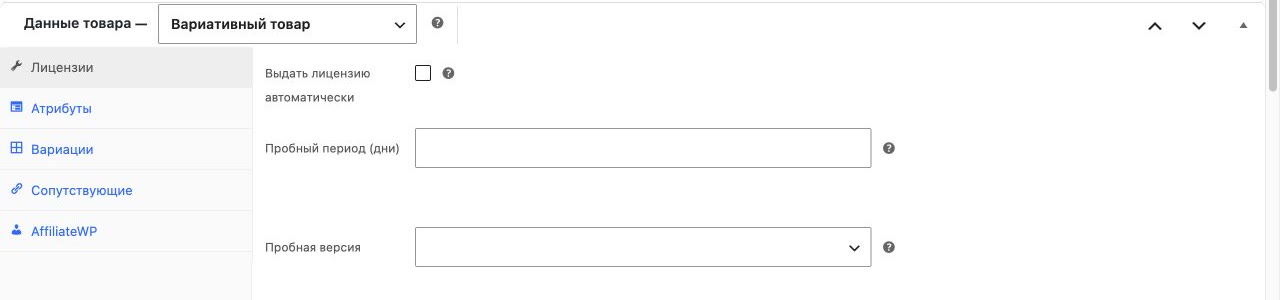
Ниже полей могут отображаться индивидуальный код и инструкции для конкретного товара. Используйте значения именно из своей карточки: идентификатор и код относятся к этому продукту. Не переносите их в другую карточку и не публикуйте снимки с индивидуальным кодом или закрытыми служебными ссылками. Материалы EA Protect получайте по инструкции в кабинете продавца.
Проверка перед отправкой
- Покупатель может выбрать только предусмотренный вариант лицензии.
- У каждой вариации указаны корректная цена и параметры выдачи.
- Файлы и описание соответствуют выбранной лицензии.
- В публичной карточке нет персональных данных и закрытых служебных ссылок.
Основные шаги добавления карточки, категории и меток описаны в инструкции «Добавление товара в Trading-Shop». О настройке файлов для покупателя читайте в отдельной инструкции «Файлы товара и EA Protect».
